Liputan6.com
 Kapanlagi.com
 Bola.net
 Bola.com
 Merdeka.com
 Fimela.com
 Brilio.net


Cara Menggunakan cPanel untuk Mengelola Website dengan Mudah

Cara Login dan Mengakses cPanel Hosting
Kapanlagi.com - cPanel merupakan salah satu control panel hosting yang banyak digunakan untuk mengelola website dengan lebih mudah. Melalui cPanel, pengguna dapat mengatur berbagai hal penting seperti file website, database, email, hingga pengaturan domain dalam satu dashboard.
Bagi pemula, tampilan dan berbagai fitur di dalam cPanel mungkin terlihat cukup kompleks. Namun, jika memahami fungsi dasarnya, pengelolaan website sebenarnya bisa dilakukan dengan lebih praktis. Lalu, bagaimana cara menggunakan cPanel dengan benar untuk mengelola website? Simak penjelasan lengkapnya dalam artikel berikut.
Advertisement
1. Mengenal cPanel sebagai Panel Kontrol Website
cPanel merupakan salah satu panel kontrol web hosting yang paling populer digunakan untuk mengelola website. Dengan antarmuka grafis yang intuitif, cPanel memudahkan pengguna dalam mengatur berbagai aspek teknis hosting tanpa memerlukan pengetahuan pemrograman yang mendalam.
Bagi pemula yang baru terjun dalam dunia pengelolaan website, memahami cara menggunakan cPanel menjadi langkah penting. Panel kontrol ini menyediakan berbagai fitur lengkap mulai dari pengelolaan file, database, email, hingga pengaturan keamanan dalam satu dashboard yang mudah diakses.
Keunggulan utama cPanel terletak pada kemudahan penggunaannya yang berbasis web, sehingga pengguna dapat mengakses dan mengelola website dari mana saja. Dengan mempelajari cara menggunakan cPanel, Anda dapat menghemat waktu dan meningkatkan efisiensi dalam mengelola website secara mandiri.
2. Pengertian dan Fungsi cPanel dalam Web Hosting
cPanel adalah sebuah kontrol panel web hosting yang menghadirkan antarmuka pengguna berbasis web untuk mengelola berbagai aspek teknis hosting dengan mudah dan cepat. Panel kontrol ini berfungsi sebagai dashboard utama yang memungkinkan pemilik website mengatur pengaturan domain, hosting, dan website tanpa harus menggunakan perintah teks yang rumit.
Secara teknis, cPanel dapat berjalan dalam server atau hosting dengan sistem operasi CentOS, Red Hat Linux, dan FreeBSD. Aplikasi-aplikasi yang didukung cPanel meliputi Apache, PHP, MySQL, PostgreSQL, Perl, Python, dan BIND, dengan layanan email seperti POP3, IMAP, dan SMTP. Hal ini menjadikan cPanel sebagai solusi komprehensif untuk kebutuhan pengelolaan website.
Fungsi utama cPanel adalah mempermudah proses manajemen web hosting bagi pengguna. Dengan cPanel, Anda dapat melakukan berbagai konfigurasi yang berkaitan dengan domain dan hosting tanpa harus memahami perintah-perintah teknis yang kompleks. Panel kontrol ini menyediakan tampilan grafis yang memudahkan navigasi dan automasi untuk berbagai proses hosting.
Cara menggunakan cPanel sangat sederhana karena dirancang dengan antarmuka yang user-friendly. Pengguna dapat mengakses berbagai fitur seperti File Manager untuk mengelola file website, Email Accounts untuk membuat akun email, MySQL Databases untuk mengelola database, dan masih banyak lagi. Semua fitur ini tersedia dalam satu panel yang terorganisir dengan baik.
3. Cara Login dan Mengakses cPanel Hosting
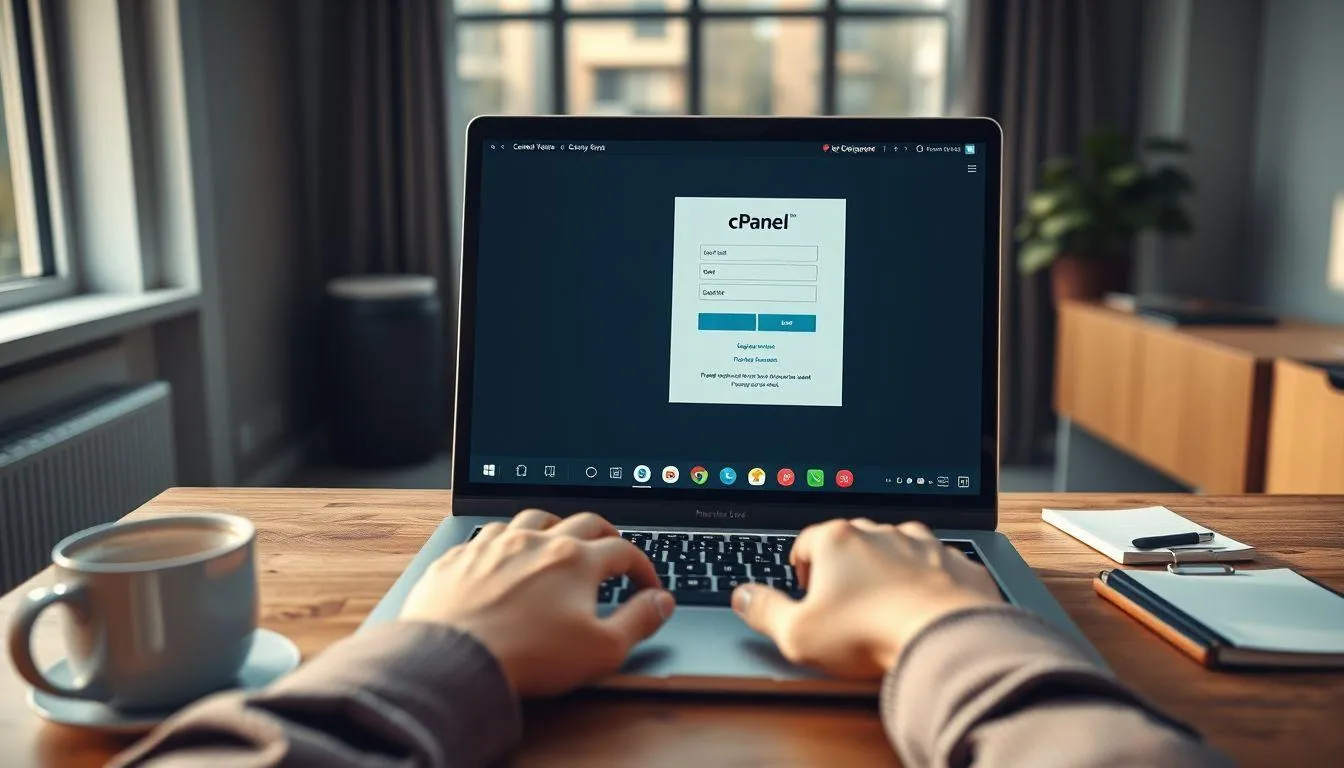
Langkah pertama dalam cara menggunakan cPanel adalah melakukan login ke panel kontrol. Untuk mengakses cPanel, Anda memerlukan informasi login yang biasanya diberikan oleh penyedia hosting melalui email setelah pembelian layanan hosting. Informasi ini mencakup username, password, dan URL akses cPanel.
Ada beberapa metode untuk login ke cPanel. Metode pertama adalah dengan menambahkan /cpanel di belakang nama domain Anda, misalnya namadomainanda.com/cpanel. Metode kedua adalah melalui member area atau client zone penyedia hosting Anda, di mana biasanya tersedia tombol atau link langsung untuk mengakses cPanel. Metode ketiga adalah menggunakan URL khusus yang diberikan oleh penyedia hosting, biasanya dalam format namadomain.com:2083.
Setelah membuka halaman login cPanel, masukkan username dan password yang telah diberikan oleh penyedia hosting. Pastikan Anda memasukkan kredensial dengan benar, karena sistem keamanan cPanel akan memblokir akses setelah beberapa kali percobaan login yang gagal. Untuk keamanan, sangat disarankan untuk mengubah password default setelah login pertama kali.
Ketika berhasil login, Anda akan melihat dashboard utama cPanel dengan berbagai ikon dan menu yang terorganisir berdasarkan kategori. Tampilan ini merupakan antarmuka utama di mana Anda dapat mengakses semua fitur dan fungsi cPanel untuk mengelola website Anda.
4. Mengenal Antarmuka dan Fitur Utama cPanel
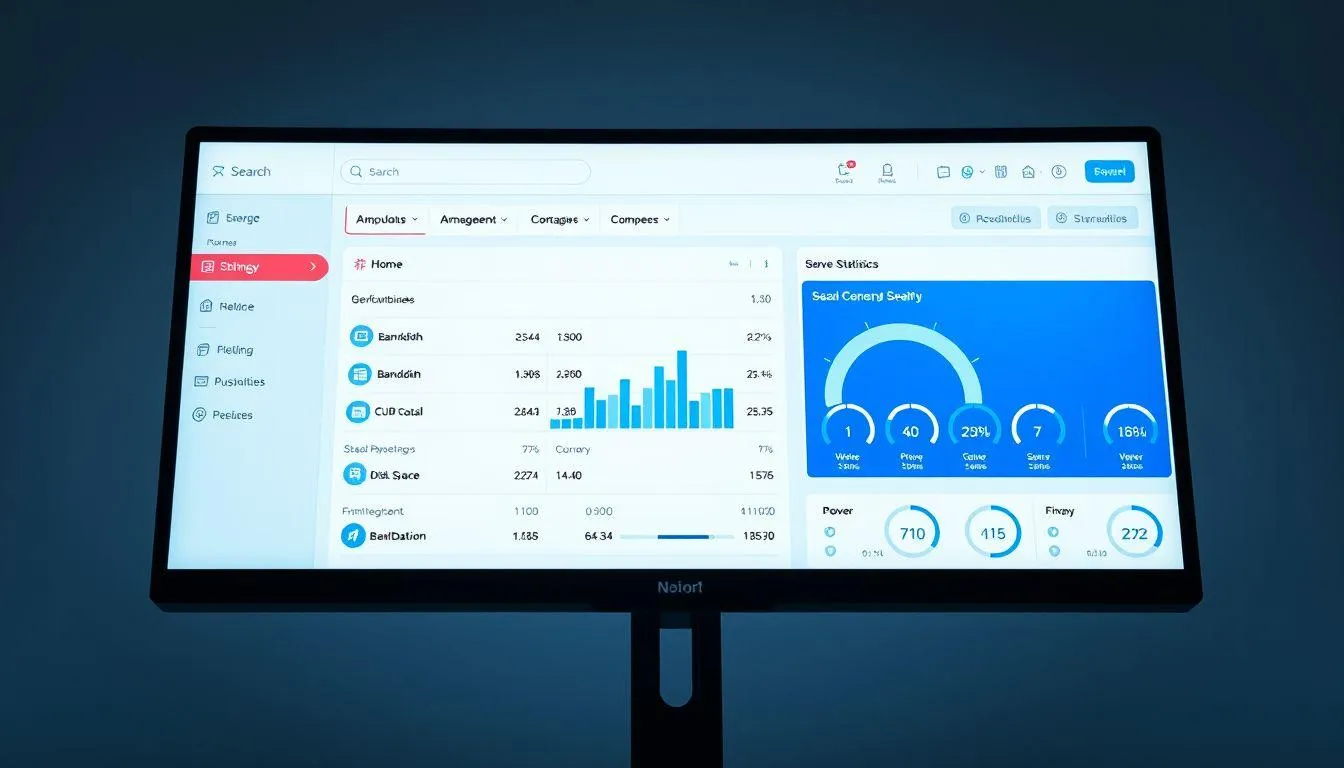
Antarmuka cPanel dirancang dengan layout yang intuitif dan mudah dinavigasi. Di bagian paling atas terdapat Navigation Bar yang berisi Search Features, Account Management, Notifications, dan tombol Logout. Search Bar memungkinkan Anda mencari fitur tertentu dengan cepat hanya dengan mengetikkan kata kunci yang diinginkan.
Di sisi kiri layar terdapat Left Sidebar dengan ikon Home untuk kembali ke halaman utama dan User Manager untuk mengelola pengguna yang memiliki akses ke akun hosting. Sementara di sisi kanan terdapat Right Sidebar yang menampilkan General Information seperti domain utama, informasi login terakhir, dan Statistics yang menunjukkan penggunaan resources seperti bandwidth, disk space, CPU, dan RAM.
Fitur-fitur utama cPanel dikelompokkan dalam beberapa kategori untuk memudahkan akses. Kategori Files berisi File Manager, Disk Usage, dan fitur backup. Kategori Databases mencakup MySQL Databases dan phpMyAdmin untuk pengelolaan database. Kategori Domains berisi pengaturan untuk addon domain, subdomain, dan redirects. Kategori Email menyediakan fitur untuk membuat dan mengelola akun email.
Cara menggunakan cPanel menjadi lebih efisien dengan memahami fungsi setiap kategori. Kategori Security menyediakan fitur SSL/TLS, IP Blocker, dan Hotlink Protection untuk keamanan website. Kategori Metrics menampilkan data pengunjung, bandwidth usage, dan error logs. Kategori Software menyediakan Softaculous atau Auto Installer untuk instalasi aplikasi web seperti WordPress dengan mudah.
5. Mengelola File Website dengan File Manager
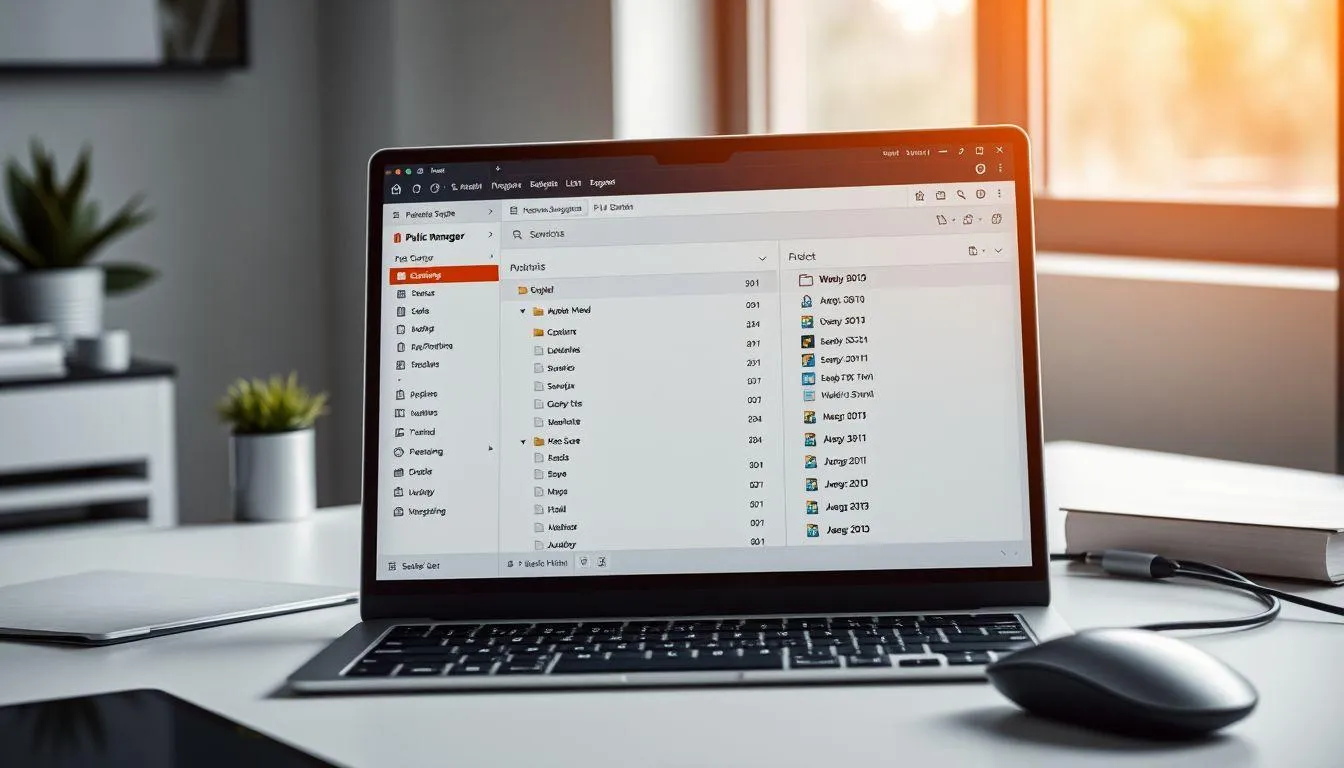
- Mengakses File Manager - Untuk memulai pengelolaan file, klik ikon File Manager di dashboard cPanel. Anda akan melihat struktur direktori website di sebelah kiri dan daftar file di sebelah kanan. Direktori public_html adalah folder utama di mana file website Anda disimpan dan dapat diakses oleh pengunjung.
- Mengunggah File Website - Cara menggunakan cPanel untuk upload file sangat mudah. Klik tombol Upload di bagian atas File Manager, kemudian pilih file dari komputer Anda. Anda juga dapat melakukan drag and drop file langsung ke File Manager. Untuk file berukuran besar, disarankan menggunakan aplikasi FTP Client.
- Membuat dan Mengelola Folder - Klik tombol New Folder untuk membuat folder baru guna mengorganisir file website. Anda dapat memberi nama folder sesuai kebutuhan. Untuk memindahkan file ke folder tertentu, cukup klik kanan pada file dan pilih opsi Move, lalu tentukan lokasi tujuan.
- Mengedit File - File Manager menyediakan editor teks bawaan untuk mengedit file. Klik kanan pada file yang ingin diedit, pilih Edit, dan Anda dapat langsung melakukan perubahan pada kode. Fitur ini sangat berguna untuk melakukan perbaikan cepat tanpa harus mengunduh file terlebih dahulu.
- Mengatur Permissions File - Permissions atau izin file menentukan siapa yang dapat membaca, menulis, atau mengeksekusi file. Klik kanan pada file atau folder, pilih Change Permissions, dan atur sesuai kebutuhan. Pengaturan permissions yang tepat penting untuk keamanan website.
- Mengompres dan Mengekstrak File - File Manager memiliki fitur untuk mengompres file menjadi format ZIP atau TAR, serta mengekstrak file arsip. Fitur ini sangat berguna ketika Anda perlu mengunggah banyak file sekaligus atau memindahkan backup website.
Menurut dokumentasi resmi cPanel, File Manager merupakan salah satu fitur yang paling sering digunakan karena memungkinkan pengelolaan file secara langsung melalui browser tanpa memerlukan software tambahan. Hal ini menjadikan cara menggunakan cPanel lebih praktis dan efisien.
6. Membuat dan Mengelola Database MySQL
Database merupakan komponen penting dalam website dinamis yang menyimpan berbagai informasi seperti konten, pengaturan, dan data pengguna. Cara menggunakan cPanel untuk mengelola database MySQL sangat mudah melalui fitur MySQL Databases yang tersedia di dashboard.
Langkah pertama adalah membuat database baru dengan mengklik MySQL Databases, kemudian masukkan nama database yang diinginkan di kolom Create Database. Setelah database dibuat, Anda perlu membuat user database dengan username dan password yang kuat. Pastikan password menggunakan kombinasi huruf besar, huruf kecil, angka, dan karakter khusus untuk keamanan maksimal.
Setelah database dan user dibuat, langkah selanjutnya adalah menghubungkan user ke database melalui bagian Add User To Database. Pilih user dan database yang telah dibuat, kemudian klik Add. Anda akan diminta untuk mengatur privileges atau hak akses user terhadap database. Untuk kemudahan, Anda dapat memilih All Privileges agar user memiliki akses penuh terhadap database.
Untuk mengelola isi database secara detail, cPanel menyediakan phpMyAdmin yang dapat diakses melalui menu Databases. phpMyAdmin adalah aplikasi berbasis web yang memungkinkan Anda melihat, mengedit, menghapus, dan menjalankan query SQL pada database. Cara menggunakan cPanel dengan phpMyAdmin memudahkan pengelolaan data tanpa harus menggunakan command line.
7. Mengatur Email dan Domain di cPanel
Salah satu keunggulan cara menggunakan cPanel adalah kemudahan dalam membuat email profesional dengan domain sendiri. Melalui fitur Email Accounts, Anda dapat membuat alamat email seperti nama@@domainanda.com yang terlihat lebih profesional dibandingkan email gratisan.
Untuk membuat akun email, klik Email Accounts di bagian Email, kemudian klik tombol Create. Masukkan nama pengguna email yang diinginkan, buat password yang kuat, dan tentukan kuota penyimpanan untuk akun email tersebut. Setelah akun email dibuat, Anda dapat mengaksesnya melalui webmail yang tersedia di cPanel atau mengkonfigurasinya di aplikasi email client seperti Outlook atau Thunderbird.
cPanel juga menyediakan fitur Email Forwarders untuk meneruskan email dari satu alamat ke alamat lain secara otomatis. Fitur Autoresponders berguna untuk membuat balasan email otomatis, misalnya ketika Anda sedang berlibur atau tidak dapat membalas email dengan segera. Email Filters membantu menyaring email masuk berdasarkan kriteria tertentu untuk mengurangi spam.
Untuk pengelolaan domain, cara menggunakan cPanel menyediakan beberapa opsi. Addon Domains memungkinkan Anda menambahkan domain tambahan ke akun hosting yang sama. Subdomains berguna untuk membuat bagian terpisah dari website utama, misalnya blog.domainanda.com. Redirects memungkinkan Anda mengarahkan pengunjung dari satu URL ke URL lain, berguna untuk migrasi website atau perubahan struktur URL.
8. FAQ tentang Cara Menggunakan cPanel

Bagaimana cara mengubah password cPanel?
Untuk mengubah password cPanel, login ke cPanel kemudian cari menu Password & Security di bagian Preferences. Masukkan password lama, kemudian buat password baru yang kuat dengan kombinasi huruf, angka, dan karakter khusus. Disarankan untuk mengubah password secara berkala setiap 3 bulan untuk menjaga keamanan akun hosting Anda.
Apakah bisa menginstal WordPress melalui cPanel?
Ya, cara menggunakan cPanel untuk menginstal WordPress sangat mudah melalui fitur Softaculous atau Auto Installer yang tersedia di bagian Software. Cukup pilih WordPress dari daftar aplikasi, isi informasi yang diperlukan seperti nama website dan username admin, kemudian klik Install. Proses instalasi biasanya hanya memakan waktu beberapa menit.
Bagaimana cara backup website di cPanel?
cPanel menyediakan fitur Backup di bagian Files untuk membuat salinan cadangan website. Anda dapat memilih Full Backup untuk mencadangkan seluruh akun hosting termasuk file, database, dan email, atau Partial Backup untuk mencadangkan bagian tertentu saja. Backup dapat diunduh ke komputer atau dikirim ke email Anda.
Apa fungsi File Manager di cPanel?
File Manager adalah fitur yang memungkinkan Anda mengelola file website secara langsung melalui browser tanpa memerlukan aplikasi FTP. Dengan File Manager, Anda dapat mengunggah, mengedit, menghapus, memindahkan file, mengatur permissions, serta mengompres dan mengekstrak file arsip dengan mudah.
Bagaimana cara menambahkan subdomain di cPanel?
Untuk menambahkan subdomain, masuk ke menu Subdomains di bagian Domains. Masukkan nama subdomain yang diinginkan, pilih domain utama, dan tentukan document root atau folder tujuan subdomain. Klik Create dan subdomain akan langsung aktif. Cara menggunakan cPanel untuk subdomain sangat praktis dan tidak memerlukan konfigurasi DNS tambahan.
Apakah cPanel aman untuk mengelola website?
cPanel memiliki berbagai fitur keamanan seperti SSL/TLS Manager untuk enkripsi data, IP Blocker untuk memblokir akses dari IP tertentu, dan Hotlink Protection untuk mencegah pencurian bandwidth. Namun keamanan juga bergantung pada praktik pengguna seperti menggunakan password yang kuat dan melakukan update secara berkala.
Bagaimana cara mengakses database melalui cPanel?
Untuk mengakses database, gunakan phpMyAdmin yang tersedia di bagian Databases pada cPanel. phpMyAdmin menyediakan antarmuka grafis untuk mengelola database MySQL, termasuk melihat tabel, menjalankan query SQL, mengimpor dan mengekspor data, serta melakukan berbagai operasi database lainnya tanpa harus menggunakan command line.
(kpl/fds)



Advertisement