
 Liputan6.com
 Kapanlagi.com
 Bola.net
 Bola.com
 Merdeka.com
 Fimela.com
 Brilio.net


Cara Menggunakan Router WiFi di Rumah: Panduan Lengkap Pemasangan hingga Keamanan Jaringan
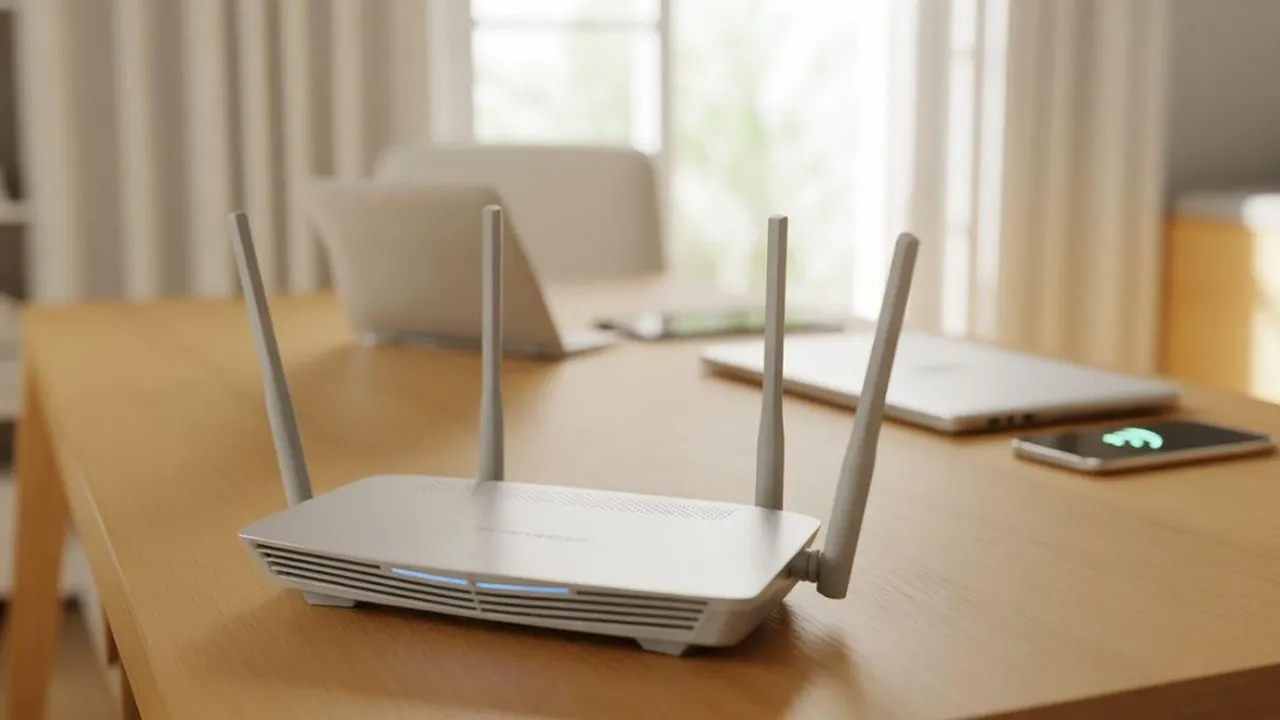
cara menggunakan router wifi (h)
Kapanlagi.com - Cara menggunakan router WiFi pada dasarnya terbagi menjadi tiga tahap, yaitu menghubungkan perangkat ke modem, menyalakannya, lalu mengatur jaringan melalui halaman admin. Setelah router menyala dan tersambung ke internet, Anda tinggal membuat nama jaringan (SSID) beserta kata sandinya agar semua gadget bisa terhubung secara nirkabel.
Proses ini bisa diselesaikan sendiri dalam hitungan menit tanpa bantuan teknisi, baik lewat browser maupun aplikasi bawaan router. Memahami cara menggunakan router WiFi dengan benar juga menjaga koneksi tetap stabil sekaligus aman dari akses yang tidak sah.
Berdasarkan yang dihimpun redaksi, memasang router modern kini jauh lebih mudah karena banyak produsen menyediakan proses berbasis aplikasi yang bisa diikuti pemula sekalipun. Meski demikian, langkah manual melalui browser tetap penting dipahami sebagai cadangan ketika aplikasi tidak tersedia atau gagal mendeteksi perangkat.
Advertisement
1. Cara Memasang Router WiFi dan Menghubungkannya ke Modem
Langkah awal cara menggunakan router WiFi adalah menyiapkan perangkat lalu menghubungkannya ke modem dari penyedia layanan internet (ISP). Pastikan Anda sudah menyiapkan kabel Ethernet (LAN), adaptor daya, dan mencatat informasi yang tertera pada label di badan router. Tahapan ini mirip dengan cara menggunakan modem WiFi yang menggabungkan fungsi penerima sinyal dan pemancar nirkabel.
Berdasarkan yang dihimpun redaksi, cara termudah memastikan koneksi berjalan adalah menyambungkan komputer langsung ke modem sebelum memasang router; bila komputer mendeteksi internet, proses pemasangan bisa dilanjutkan.
Siapkan perlengkapan: Cari label pada badan router yang memuat alamat IP bawaan, nama jaringan (SSID) default, serta username dan password admin. Informasi ini akan dibutuhkan pada tahap konfigurasi.
Pasang antena: Jika router memiliki antena terpisah, pasang terlebih dahulu dan rentangkan sebelum memulai agar cakupan sinyal lebih optimal.
Sambungkan ke modem: Colokkan salah satu ujung kabel Ethernet ke modem, lalu ujung lainnya ke port WAN pada router. Jika rumah Anda memiliki port Ethernet di dinding, kabel tersebut juga bisa langsung disambungkan ke port WAN.
Hubungkan ke listrik dan nyalakan: Colokkan adaptor daya router ke stopkontak, lalu tekan tombol Power untuk menyalakannya.
Periksa lampu indikator: Tunggu hingga indikator LED daya menyala dan lampu WiFi berkedip. Kondisi ini menandakan router sudah aktif dan siap dikonfigurasi.
2. Cara Mengatur Router WiFi Melalui Halaman Admin atau Aplikasi
Setelah perangkat menyala, tahap penting berikutnya dalam cara menggunakan router WiFi adalah masuk ke halaman pengaturan untuk mengonfigurasi jaringan. Anda bisa melakukannya lewat browser dengan mengetik alamat IP router atau melalui aplikasi resmi produsen seperti yang dipakai pada panduan cara menggunakan router WiFi di rumah untuk pemula.
Sambungkan perangkat ke router: Hubungkan laptop atau HP ke jaringan WiFi bawaan router (SSID default), atau gunakan kabel LAN. Meski internet belum jalan, Anda tetap bisa masuk ke sistem router.
Buka browser dan masukkan alamat IP: Sebagian besar router menggunakan alamat 192.168.1.1 atau 192.168.0.1 yang diketik langsung pada bilah alamat browser. Cek label perangkat bila alamatnya berbeda.
Login sebagai admin: Masukkan username dan password, yang secara bawaan sering kali "admin" untuk kedua kolom. Periksa stiker router bila kombinasi ini tidak berhasil.
Jalankan Quick Setup: Banyak router menyediakan menu Quick Setup atau Wizard yang memandu pemula melalui konfigurasi dasar. Ikuti instruksi yang muncul, termasuk memilih zona waktu.
Pilih tipe koneksi internet: Tentukan jenis koneksi sesuai layanan Anda, yakni Dynamic IP (DHCP), PPPoE, atau Static IP; untuk PPPoE masukkan username dan password dari ISP. Konfirmasikan tipe koneksi ini ke penyedia layanan bila ragu.
Buat SSID dan kata sandi: Sesuaikan nama jaringan nirkabel dan kata sandi untuk pita 2,4 GHz maupun 5 GHz, lalu lanjutkan. Gunakan minimal delapan karakter kombinasi huruf dan angka.
Simpan dan restart: Klik Simpan atau Apply, lalu tunggu router melakukan restart. Sambungkan ulang perangkat memakai kata sandi baru untuk memverifikasi koneksi.
Jika ingin menghubungkan perangkat baru tanpa mengetik sandi, Anda dapat memanfaatkan tombol WPS Connect pada router. Baca juga: cara mengetahui password WiFi tanpa aplikasi saat Anda lupa kata sandi jaringan.
3. Cara Mengamankan Jaringan Router WiFi dari Peretasan
Membuat koneksi menyala saja belum cukup; keamanan adalah bagian tak terpisahkan dari cara menggunakan router WiFi yang benar. Jaringan yang dibiarkan dengan pengaturan bawaan sangat mudah disusupi orang lain, bahkan bisa dimanfaatkan untuk hal berbahaya. Michael Horowitz, pakar keamanan jaringan, dikutip dari Tom's Guide, menyatakan, "Router yang telah disusupi bisa memata-matai Anda."
Ganti kredensial admin bawaan: Mengubah username dan password login bawaan adalah langkah paling penting yang sering dilewatkan, sebab kredensial generik seperti "admin" atau "password" telah dipublikasikan luas di internet. Andy Patel, pakar keamanan di F-Secure, dikutip dari The Register, menyatakan, "Jika penyerang bisa mengakses antarmuka admin tersebut, ia kemungkinan besar dapat masuk dengan menebak kata sandi bawaan lalu mengubah pengaturan, termasuk kata sandi Wi-Fi itu sendiri."
Aktifkan enkripsi WPA3 atau WPA2: WPA3 adalah protokol terbaru dan paling aman; jika perangkat belum mendukungnya, gunakan WPA2 AES. Enkripsi ini memastikan hanya pengguna resmi yang dapat mengakses jaringan.
Ubah SSID default: Mengganti nama jaringan bawaan penting karena SSID default biasanya membocorkan merek dan tipe router, informasi yang bisa dimanfaatkan penyerang.
Perbarui firmware secara berkala: Memperbarui firmware adalah cara paling sederhana namun efektif untuk meningkatkan keamanan, sebab router merupakan lini pertahanan pertama terhadap ancaman siber. Aktifkan pembaruan otomatis jika tersedia.
Matikan fitur yang tidak perlu: Nonaktifkan WPS, remote management, dan UPnP untuk menutup celah masuk yang sering dieksploitasi.
Buat jaringan tamu: Sambungkan perangkat tamu dan gadget pintar (IoT) ke jaringan tamu terpisah agar tidak bisa menjangkau perangkat utama maupun pengaturan router.
Aktifkan firewall router: Firewall bawaan router memberi lapisan perlindungan tambahan untuk menahan virus, malware, hingga peretas. Pastikan fitur ini menyala pada menu pengaturan.
Sebagaimana disampaikan CISA, langkah mengamankan WiFi rumah mencakup mengganti username dan password bawaan, memperbarui firmware secara rutin, mengubah SSID default, mengganti kata sandi WiFi, serta memastikan router memakai enkripsi WPA3 Personal atau WPA2. Untuk memperkuat privasi, Anda juga bisa mempelajari cara menyembunyikan jaringan WiFi agar tidak mudah terdeteksi orang asing.
Baca juga: cara mengganti nama dan password WiFi, cara mengganti password WiFi di laptop, dan cara ganti password WiFi IndiHome. Bila terlanjur di-reset, simak cara mengetahui password WiFi setelah di reset.
4. Tips Menempatkan Router WiFi agar Sinyal Optimal
Posisi perangkat sangat menentukan kualitas koneksi setelah Anda selesai menerapkan cara menggunakan router WiFi. Menaruh router di tempat yang salah bisa memunculkan area tanpa sinyal (dead zone) meski paket internet Anda tergolong cepat.
Dilansir dari NETGEAR, lokasi router terbaik adalah titik yang sentral, terbuka, dan agak tinggi agar sinyal WiFi menyebar lebih merata ke seluruh rumah, sekaligus jauh dari sumber gangguan seperti perangkat elektronik besar. Berikut poin-poin yang perlu diperhatikan.
Letakkan di pusat rumah: Posisikan router sedekat mungkin ke tengah ruangan; menaruhnya menempel dinding luar akan melemahkan sinyal di sisi rumah yang lain.
Tempatkan di posisi tinggi: Menaikkan router sekitar 30 hingga 45 cm dari lantai membantu sinyal sejajar dengan mayoritas perangkat.
Hindari penghalang padat: Jauhkan router dari dinding tebal, benda logam, cermin, dan sumber air karena material tersebut memantulkan atau menyerap sinyal WiFi.
Jauhkan dari perangkat elektronik: Dapur termasuk lokasi terburuk karena peralatan logam, microwave, dan perangkat nirkabel lain kerap mengganggu sinyal, terutama pada pita 2,4 GHz.
Atur sudut antena: Mengacu pada panduan TP-Link, untuk cakupan satu lantai posisikan antena secara vertikal, sedangkan untuk banyak lantai miringkan antena pada sudut sekitar 45 hingga 60 derajat.
Jaga router tetap dingin: Hindari paparan sinar matahari langsung karena panas berlebih dapat merusak perangkat serta menurunkan stabilitas dan performa jaringan.
Gunakan penguat atau mesh bila perlu: Untuk rumah besar, sistem mesh dapat memperluas cakupan ke setiap sudut, sedangkan WiFi extender lebih cepat dan terjangkau meski kurang efektif untuk ruang luas. Anda bisa mencoba penguat sinyal WiFi, memahami cara menggunakan WiFi extender, atau setting WiFi repeater lewat HP.
Setelah posisi ideal ditemukan, ada baiknya melakukan pengecekan berkala agar performa tetap terjaga. Anda bisa cek kecepatan internet secara rutin, menerapkan langkah mempercepat koneksi internet, atau memperbaiki WiFi tidak ada internet ketika koneksi bermasalah. Baca juga: cara menggunakan Xiaomi WiFi Extender Pro, cara memperkuat sinyal HP, serta cara memperbaiki jaringan internet di Android. Dengan penempatan, konfigurasi, dan pengamanan yang tepat, router di rumah Anda akan bekerja maksimal untuk semua kebutuhan digital keluarga.
5. Pertanyaan dan Jawaban Seputar Router WiFi
Bagaimana cara masuk ke halaman pengaturan router WiFi?
Sambungkan perangkat ke router, buka browser, lalu ketik alamat IP router seperti 192.168.1.1 atau 192.168.0.1 pada bilah alamat. Setelah halaman login muncul, masukkan username dan password admin yang tertera di label perangkat, umumnya "admin" untuk kedua kolom. Anda juga dapat menemukan panduan lengkap cara mengetahui password WiFi di semua perangkat bila lupa kredensial.
Apa perbedaan router dan modem WiFi?
Modem berfungsi menghubungkan rumah Anda ke jaringan penyedia layanan internet (ISP), sedangkan router bertugas mendistribusikan koneksi tersebut menjadi sinyal nirkabel ke berbagai perangkat. Sebagian perangkat menggabungkan keduanya menjadi satu unit modem-router, sehingga Anda tidak perlu membeli router terpisah.
Seberapa sering sebaiknya mengganti kata sandi router WiFi?
Secara umum disarankan mengganti kata sandi setiap 3 hingga 6 bulan sekali, atau segera setelah ada indikasi akses tidak sah dan koneksi melambat tanpa sebab jelas. Menggantinya secara berkala membantu memutus akses perangkat asing dan menjaga jaringan tetap aman.
Daftar Referensi
- NETGEAR. Boost WiFi Signal: Router Placement Tips. Diakses pada 18 Agustus 2026, dari https://www.netgear.com/hub/wifi/routers/best-wifi-router-location/
- CISA. Module 5: Securing Your Home Wi-Fi. Diakses pada 18 Agustus 2026, dari https://www.cisa.gov/audiences/high-risk-communities/projectupskill/module5
- TP-Link. Router Antenna Position: Tips for the Best Wi-Fi Signal. Diakses pada 18 Agustus 2026, dari https://www.tp-link.com/us/support/faq/455/
- The Register. Vast majority of punters fail to change admin passwords on routers. Diakses pada 18 Agustus 2026, dari https://www.theregister.com/2018/04/12/vast_majority_of_punters_fail_to_change_admin_passwords_on_routers/
- Tom's Guide. Your router's security stinks: Here's how to fix it. Diakses pada 18 Agustus 2026, dari https://www.tomsguide.com/us/home-router-security,news-19245.html
(kpl/rsp)




Advertisement